实时投屏
通过 USB 或无线连接,把 Android 设备画面实时投射到 Windows 电脑。
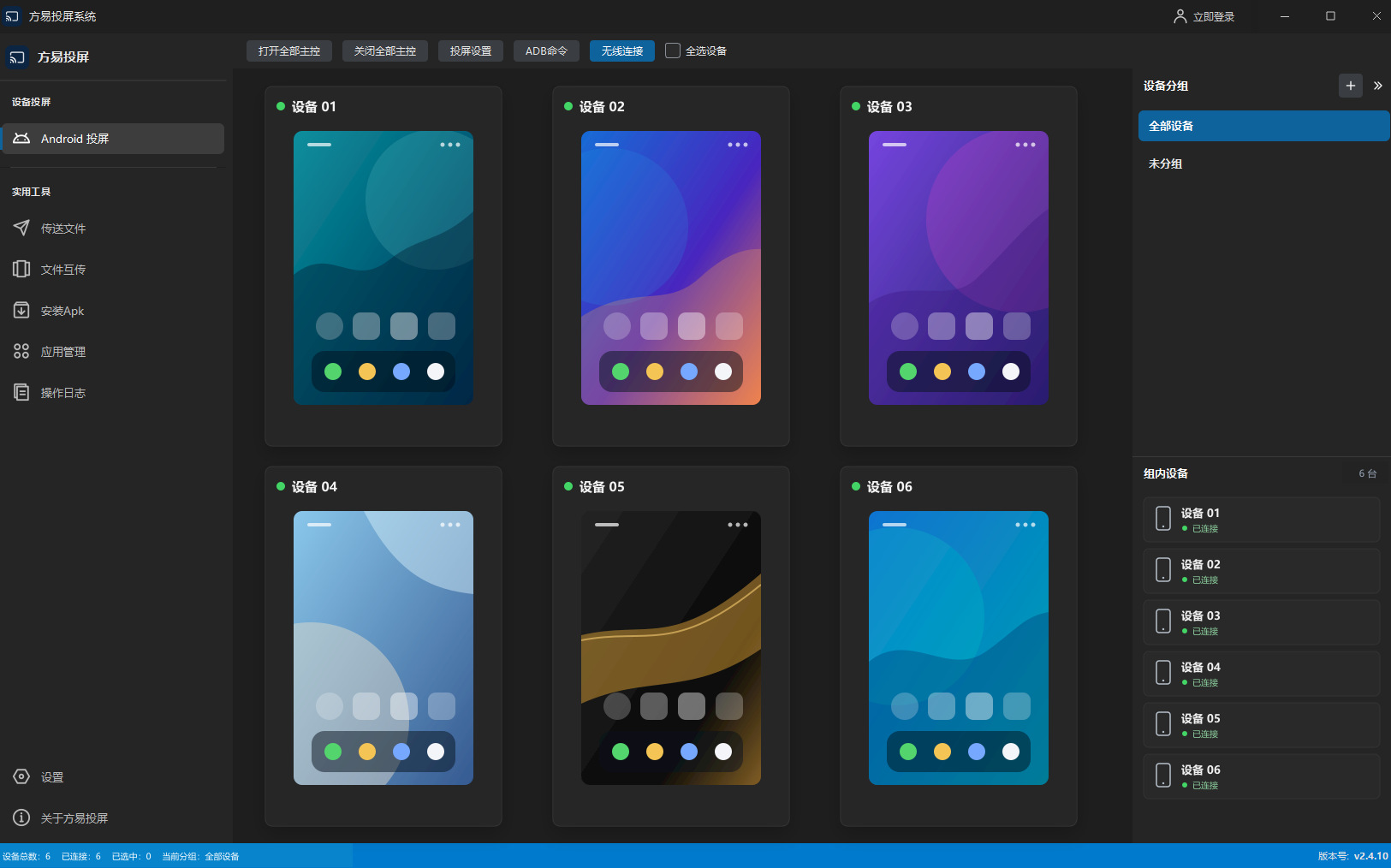
通过 USB 或无线连接,把 Android 设备画面实时投射到 Windows 电脑。
直接用鼠标点击、拖拽和滚动,并通过电脑键盘向手机输入内容。
在网格视图中查看多台设备,按设备或分组统一选择与批量操作。
向一台或多台设备传输文件、安装 APK,并集中查看和管理应用。
从个人演示到多设备运营,根据任务选择合适的连接、投屏和控制方式。
把手机操作同步到大屏,配合画笔与激光笔完成清晰讲解。
在电脑端展示移动应用与业务流程,让演示和沟通保持连贯。
集中查看和控制门店设备,减少逐台处理带来的重复工作。
同时连接多部测试机,在电脑上完成操作、截图和问题复现。
将手机画面与声音投到电脑,便于直播推流、录制和互动。
按分组执行文件传输和应用安装,快速处理多设备日常任务。
快速建立设备连接,确认投屏目标,然后在电脑上直接开始操作。
使用 USB 连接安卓手机并授权USB调试权限。
设备列表中找到目标设备打开实时投屏画面。
使用鼠标、键盘在电脑端控制您的设备。
方易投屏适用于支持 USB 调试的 Android 手机和平板。不同品牌与系统版本的授权入口可能略有差异,首次使用时请按设备提示完成授权。
USB 授权用于在电脑与 Android 设备之间建立可信连接。设备确认授权后即可开始投屏,也可以按需切换为无线连接。
可以。方易投屏支持多设备网格视图、独立主控窗口与批量选择,方便同时查看多台设备并执行常用操作。
请先通过 USB 完成设备授权,并让电脑与 Android 设备保持在可互通的网络环境中。之后可在设备列表中开启无线连接。
Android 11 及以上设备支持声音投屏,也可以在录屏时按需录制设备声音。实际效果会受到设备系统与音频策略影响。
可在设置中调整投屏分辨率、帧率和码率。网络波动或电脑性能有限时,适当降低参数通常可以获得更稳定的画面。